

■ 『エクセルで一括メール送信』とは
使い慣れたエクセルからメールを一括送信するツールです。
ざっくりできることは…
名簿シートに記載されたメールアドレスへ一括送信できる
送信先ごとにファイルを添付することができる
添付ファイルは、共通ファイル、送信先ごとのファイル、Zip に固めて添付などを指定できる
また、パスワードを設定して Zip に固めることも可能、パスワードは別メールで送信できる
名簿シートで送信先ごとに「送信する」「しない」を設定できる
送信設定していても添付ファイルがなければメールを送信しないなど、誤送信を防止できる
添付ファイルの存在チェック、実際の送信対象、メールの送信結果などを名簿シートで送信先ごとに
確認することが可能で、メールの送り忘れや漏れを防止できる
テンプレートの置換機能でメール送信業務を定形化できる
社員に向けて給与明細書や書類・お知らせなどの送付、取引先への請求書の送付、会員向けのメール
マガジンなど、発想次第で便利に使える
などなど…
■ メインシート
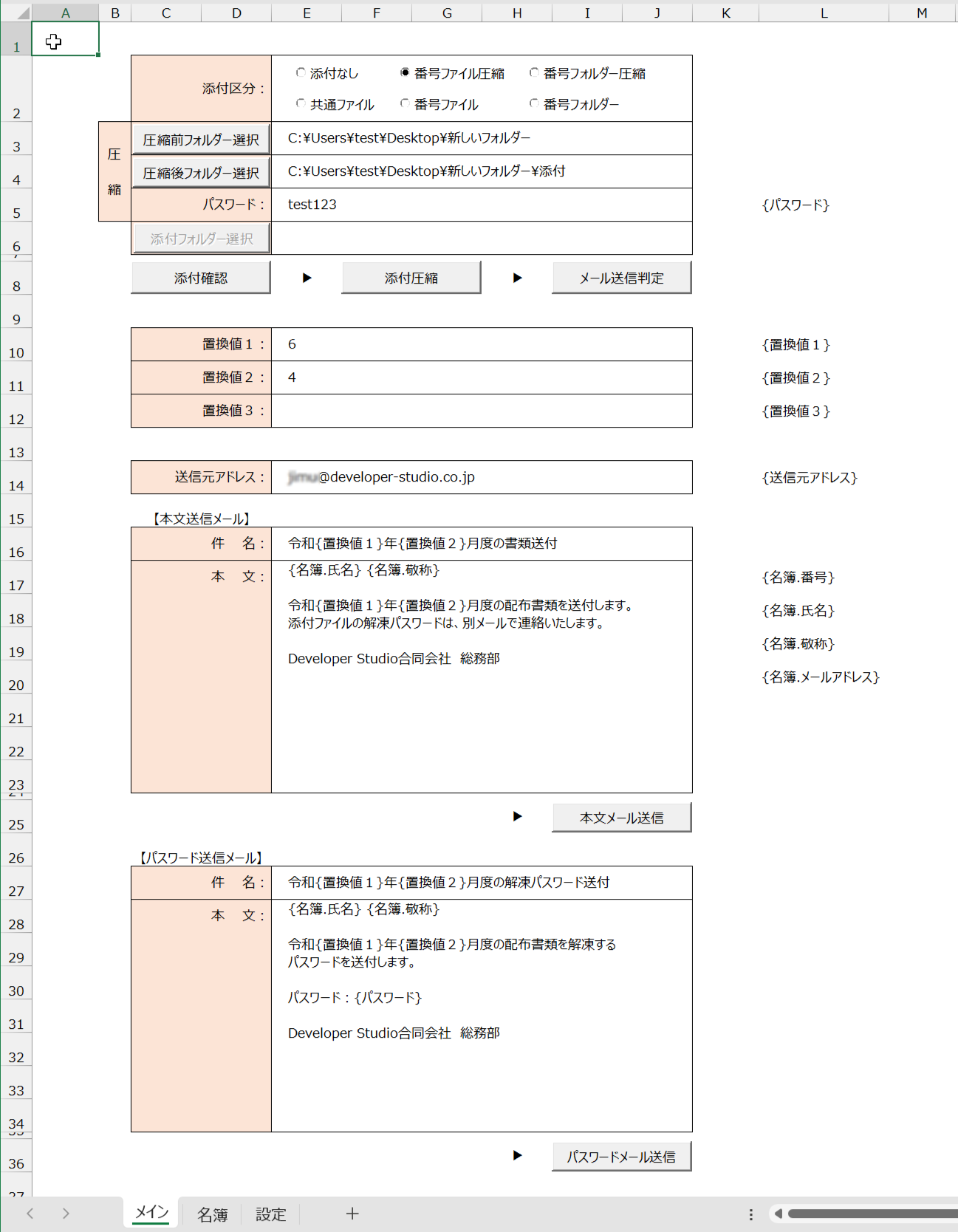
添付区分
| 添付なし | ファイルを添付しない |
| 番号ファイル圧縮 | ファイル名が[名簿シートの番号].拡張子のファイルを[名簿シートの番号].zip に圧縮して添付 (ファイル単位で圧縮します) |
| 番号フォルダー圧縮 | フォルダー名が[名簿シートの番号]のフォルダーを[名簿シートの番号].zip に圧縮して添付 (フォルダー単位で圧縮します) |
| 共通ファイル | ファイルをそのまま添付 |
| 番号ファイル | ファイル名が[名簿シートの番号].拡張子のファイルをそのまま添付 |
| 番号フォルダー | フォルダー名が[名簿シートの番号]のフォルダー内のファイルをそのまま添付 |
圧縮グループ
※ 添付区分で「番号ファイル圧縮」が選択されたとき
| 圧縮前フォルダー選択 | ファイル名が[名簿シートの番号].拡張子のファイルが格納されているフォルダーを選択 |
| 圧縮後フォルダー選択 | 圧縮された[名簿シートの番号].zip ファイルを格納するフォルダーを選択 |
| パスワード | Zip ファイルにパスワードを設定したいときに入力 (すべての圧縮ファイルで共通) |
※ 添付区分で「番号フォルダー圧縮」が選択されたとき
| 圧縮前フォルダー選択 | フォルダー名が[名簿シートの番号]のフォルダーが格納されているフォルダーを選択 |
| 圧縮後フォルダー選択 | 圧縮された[名簿シートの番号].zip ファイルを格納するフォルダーを選択 |
| パスワード | Zip ファイルにパスワードを設定したいときに入力 (すべての圧縮ファイルで共通) |
添付フォルダー選択
※ 添付区分で「共通ファイル」が選択されたとき
| 添付フォルダー選択 | 添付したいファイルが格納されているフォルダーを選択 |
※ 添付区分で「番号ファイル」が選択されたとき
| 添付フォルダー選択 | ファイル名が[名簿シートの番号].拡張子のファイルが格納されているフォルダーを選択 (ファイル単位で添付します) |
※ 添付区分で「番号フォルダー」が選択されたとき
| 添付フォルダー選択 | フォルダー名が[名簿シートの番号]のフォルダーが格納されているフォルダーを選択 (フォルダーに格納されているファイル単位で添付します) |
添付確認
添付区分で「添付なし」以外が選択されとき
対象となるファイル、または、フォルダーの存在をチェックします。
添付圧縮
添付区分で「番号ファイル圧縮」または「番号フォルダー圧縮」が選択されとき
対象となるファイル、または、フォルダーの圧縮処理をします。
メール送信判定
添付の対象ファイルチェック状況、圧縮処理の完了状態など、メール送信が可能か判定します。
置換値1~3
メール送信時に件名、本文中に配置されている置換タグを書きかえる値を入力します。
(置換タグについては後述します)
送信元アドレス
メール送信時の差出人 (From) に設定されるメールアドレスを入力します。
件名(本文送信メール、パスワード送信メール)
メール送信時の件名 (Subject) に設定される値を入力します。
本文(本文送信メール、パスワード送信メール)
メール送信時の本文 (Body) に設定される値を入力します。
本文メール送信
本文メールの送信を開始します。
パスワードメール送信
パスワードメールの送信を開始します。
■ 名簿シート
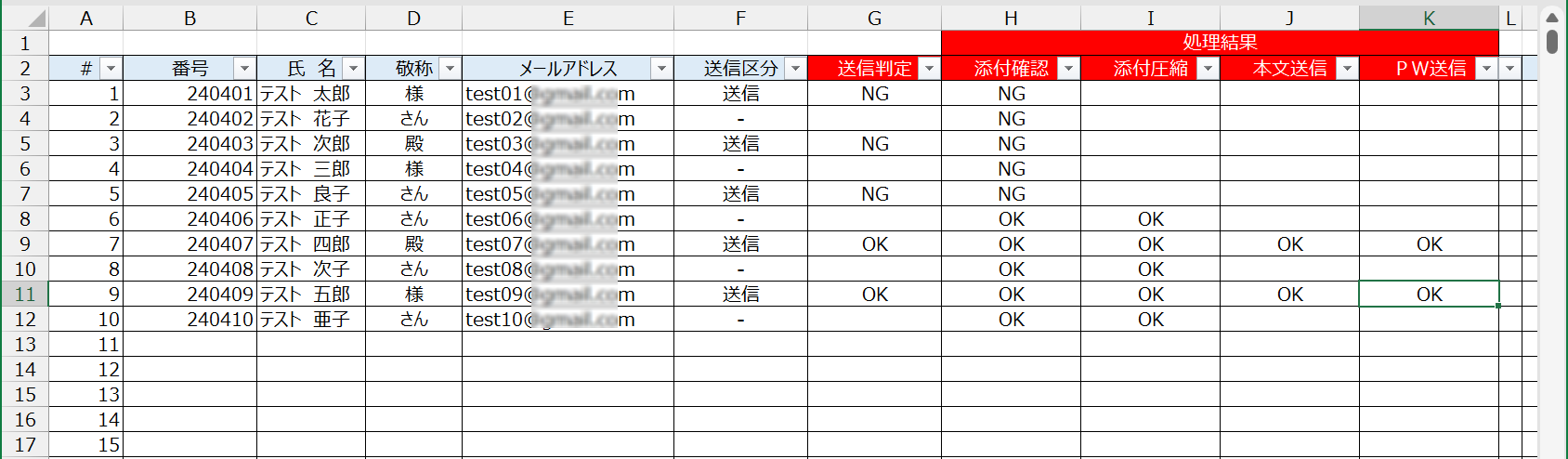
必要最小限の名簿項目でスタートできます。
| 番号 (B列) | 社員番号や顧客番号など、送信相手を識別する値を入力 |
| 氏名 (C列) | 送信相手の氏名を入力 |
| 敬称 (D列) | 送信相手の氏名に付ける敬称を入力 |
| アドレス (E列) | 送信相手のメールアドレスを入力 |
| 送信区分 (F列) | メール送信をするときは「送信」を入力 |
一連の処理結果を確認できます。
| 送信判定 (G列) | 送信区分 = 送信 and 添付確認 = OK and 添付圧縮 = OK のときに OK となり 本文メールの送信対象となる |
| 添付確認 (H列) | 「メインシートの添付区分」が「添付なし」以外で、添付確認が成功したときにOK となる |
| 添付圧縮 (I列) | 「メインシートの添付区分」が「添付なし」以外で、添付確認 = OK で添付圧縮が成功したときにOK となる |
| 本文送信 (J列) | 送信判定 = OK で本文メールの送信に成功したときに OK となる |
| PW送信 (K列) | 本文送信 = OK でパスワードメールの送信に成功したときに成功したときに OK となる |
■ 置換タグ
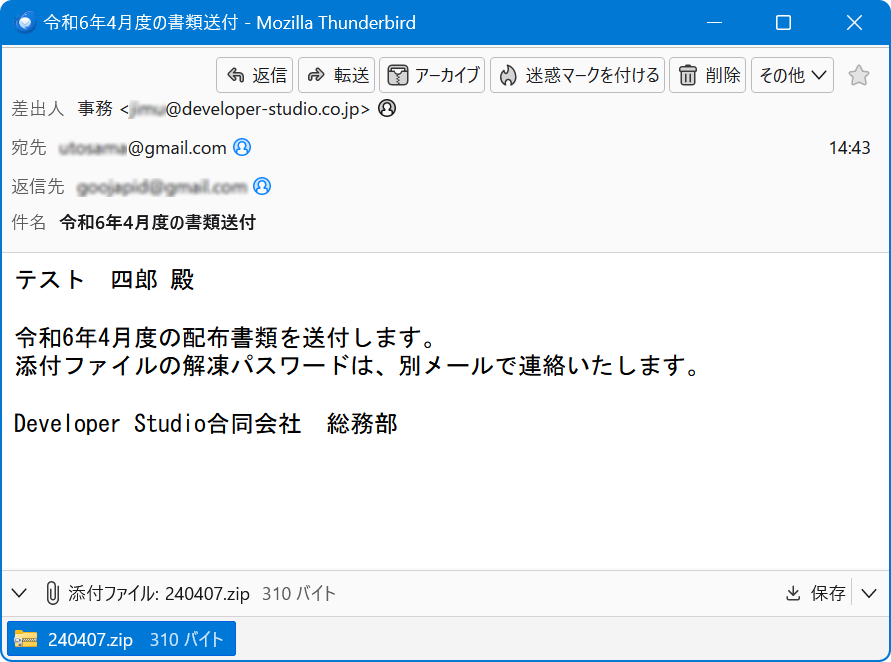
本文送信メールとパスワード送信メールの、件名と本文に置換タグを設置することにより、名簿の氏名や敬称、パスワードなどを書きかえることができます。
利用可能な置換タグ
| {パスワード} | 「メインシートのパスワード」に入力された値に書きかえる |
| {置換値1} | 「メインシートの置換値1」に入力された値に書きかえる |
| {置換値2} | 「メインシートの置換値2」に入力された値に書きかえる |
| {置換値3} | 「メインシートの置換値3」に入力された値に書きかえる |
| {送信元アドレス} | 「メインシートの送信元アドレス」に入力された値に書きかえる |
| {名簿.番号} | 「名簿シートの番号」に入力された値に書きかえる |
| {名簿.氏名} | 「名簿シートの氏名」に入力された値に書きかえる |
| {名簿.敬称} | 「名簿シートの敬称」に入力された値に書きかえる |
| {名簿.メールアドレス} | 「名簿シートのメールアドレス」に入力された値に書きかえる |
置換タグを書きかえて送信したメールの例
■ 動作環境
ソフトウェア
| O S | Windows x64 プラットフォーム |
| Excel | Microsoft Excel 2016 (64bit版) 以降 |
| 圧縮ツール | 7-Zip(64bit版)最新バージョン |
ハードウェア
・ 現在販売されている一般的なパソコンで動作
■ カスタマイズ(有料サービス)
実際のご使用内容に応じて、カスタマイズを承ります。
メールに CC や BCC を追加したい
名簿に項目を追加してほしい
圧縮ツールや圧縮方式を変更したい
圧縮パスワードを個別設定にしたい
圧縮パスワードを自動生成にしたい
添付区分にファイルの名寄せ方法を追加したい
などなど…